
it



Hai una domanda o non riesci a trovare una soluzione? Scegli un argomento per maggiori informazioni.

Scorri per argomenti
Di seguito troverai le risposte alle domande relative all'ordine e al pagamento.

In fondo a ogni pagina del prodotto, vedrai le opzioni che puoi scegliere per quel servizio. Per un numero NIE, ad esempio, queste sono le opzioni Explorer, Buddy
e Comfort. Scegli quale opzione si adatta meglio alle tue esigenze e alla tua situazione. Dopo aver presentato la domanda, paghi tramite uno dei metodi di pagamento
disponibili. Se il pagamento è riuscito, riceverai una conferma da noi via e-mail (a volte anche tramite SMS, a seconda del servizio scelto).
Riceverai automaticamente una fattura nella mail di conferma.
La domanda per più persone viene effettivamente presentata "uno dopo l'altro". Una volta presentata la prima domanda, è possibile presentare una nuova domanda.
Accettiamo iDEAL, Bancontact, Klarna, EPS, PayPal, MobilePay, Przelewy24, Multibanco e le principali carte di credito come Mastercard, Visa e American Express.
Puoi pagare in seguito tramite Klarna, a condizione che tu soddisfi le loro condizioni. Non abbiamo alcun controllo su questo.
Puoi pagare in tre rate senza interessi tramite Klarna, a condizione che tu soddisfi le loro condizioni. Non abbiamo alcun controllo su questo.
Hai il diritto di recedere dall'accordo per i servizi entro 14 giorni dalla stipula dell'accordo senza fornire alcuna motivazione. Questo diritto di recesso non si applica ai servizi già completamente eseguiti con il tuo esplicito consenso, in cui hai riconosciuto che il tuo diritto di recesso scade non appena
il servizio
è stato completamente eseguito. Se una parte dell'accordo è già stata eseguita, il rimborso verrà calcolato a rate. Ciò significa che non ci sarà alcun rimborso per la parte del servizio già eseguita, mentre puoi richiedere un rimborso proporzionale per la parte ancora
non eseguita.
Per esercitare il tuo diritto di recesso, devi informare Gestoraz per iscritto della tua decisione di recedere dall'accordo, ad esempio per lettera (Calle Las Barcas 2, Portal 2, Escalera 1, 46002 Valencia, Spagna) o via e-mail (smile@gestoraz.com). Il termine di recesso scade 14 giorni dal giorno in cui è stato stipulato l'accordo. È sufficiente inviare la comunicazione prima che scada questo
termine. Se
recedi dall'accordo, Gestoraz rimborserà immediatamente e non oltre 14 giorni dalla notifica tutti i pagamenti che hai effettuato, inclusi i costi di consegna. Se
rappresenti un'azienda,
il diritto di recesso previsto dalla legge non si applica.
Non sei soddisfatto del nostro prodotto o del nostro servizio dopo averlo ricevuto? Ci dispiace e vorremmo risolverlo per te! Invia un messaggio al nostro servizio clienti via e-mail o WhatsApp. Ti risponderemo il prima possibile, ma entro e non oltre
14 giorni. Se non sei ancora soddisfatto della soluzione, puoi presentare la tua reclamo tramite la piattaforma ODR europea.
Di seguito troverai le risposte alle domande relative alla spedizione.
Ti consigliamo di utilizzare DHL o UPS Express. Spesso le spedizioni estere vengono trovate tramite PostNL, quindi ti consigliamo di non utilizzarle.
Quando la tua spedizione sarà stata ricevuta da noi, ti invieremo un SMS. È possibile che Track&Trace segnali che il pacco è stato consegnato, anche se non hai ancora ricevuto un SMS. Ciò significa che non abbiamo ancora ritirato la tua spedizione presso il punto postale. Potrebbe esserci un paio di giorni di differenza.
abbiamo un indirizzo di visita, quindi puoi inviarci i documenti solo per posta.
Di seguito troverai le risposte alle domande sui documenti.
Riceverai un'e-mail da parte nostra entro 2 ore dall'invio della domanda sul nostro sito web con la procura spagnola personalizzata, inclusa la traduzione e le istruzioni.
Devi inviarci fisicamente i seguenti documenti: (1)
una copia
legalizzata del tuo passaporto o carta d'identità e (2) la procura spagnola legalizzata e firmata.
Si fa legalizzare la (1) procura spagnola firmata e la (2) copia del passaporto o della carta d'identità tramite un notaio di propria scelta.
Solo l'autorizzazione scritta in spagnolo deve essere allegata con un'apostilla.
Di seguito troverai le risposte alle domande sulla legalizzazione e sull'apostilla.
Sito web
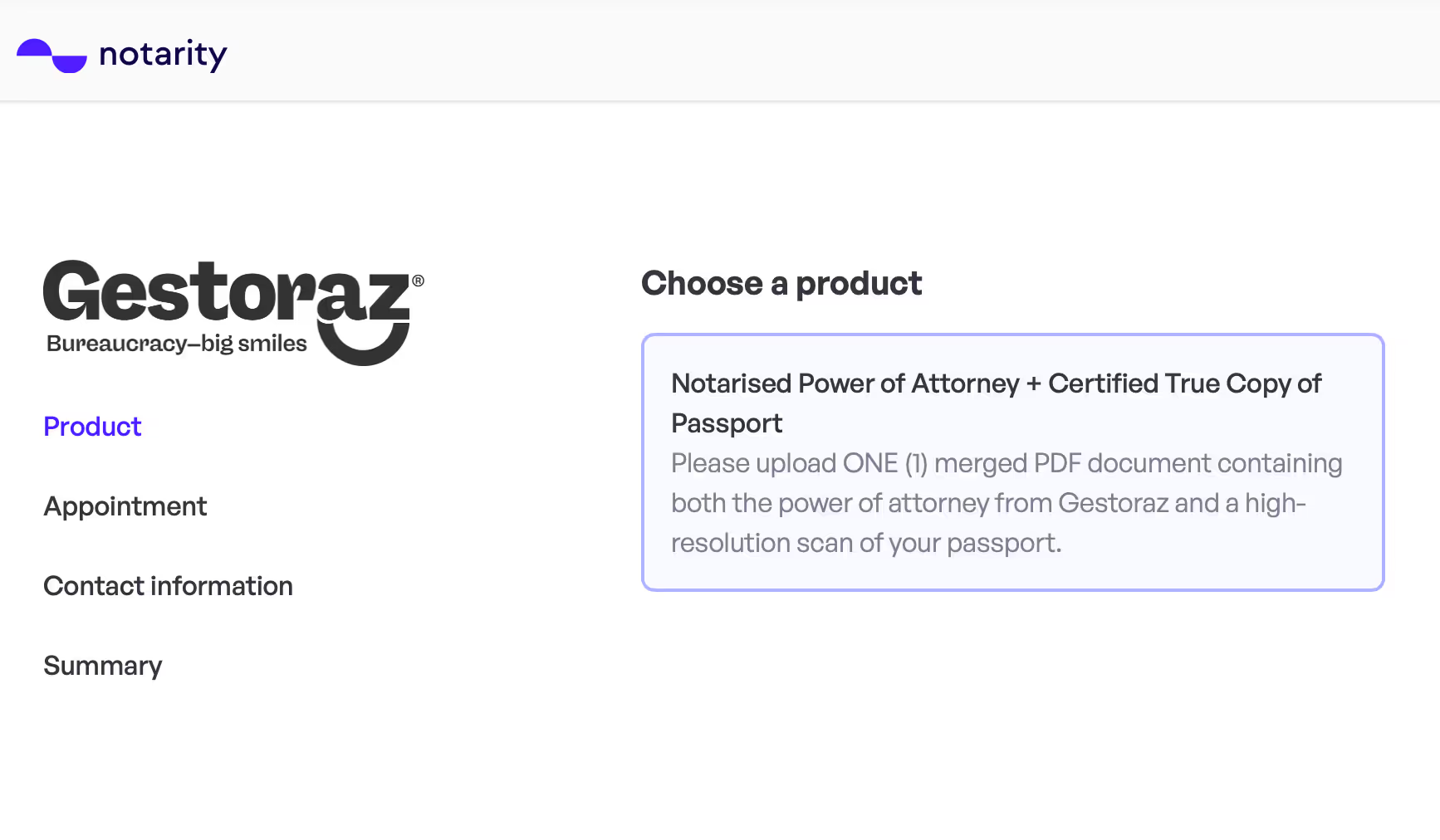
Prenota un appuntamento presso l'ufficio notarile tramite questo link per beneficiare della nostra collaborazione e dello sconto associato. Assicurati che il nostro logo sia visibile al momento della prenotazione. Scegli il prodotto: "Attestato di procura notarile + copia autentica certificata del passaporto".
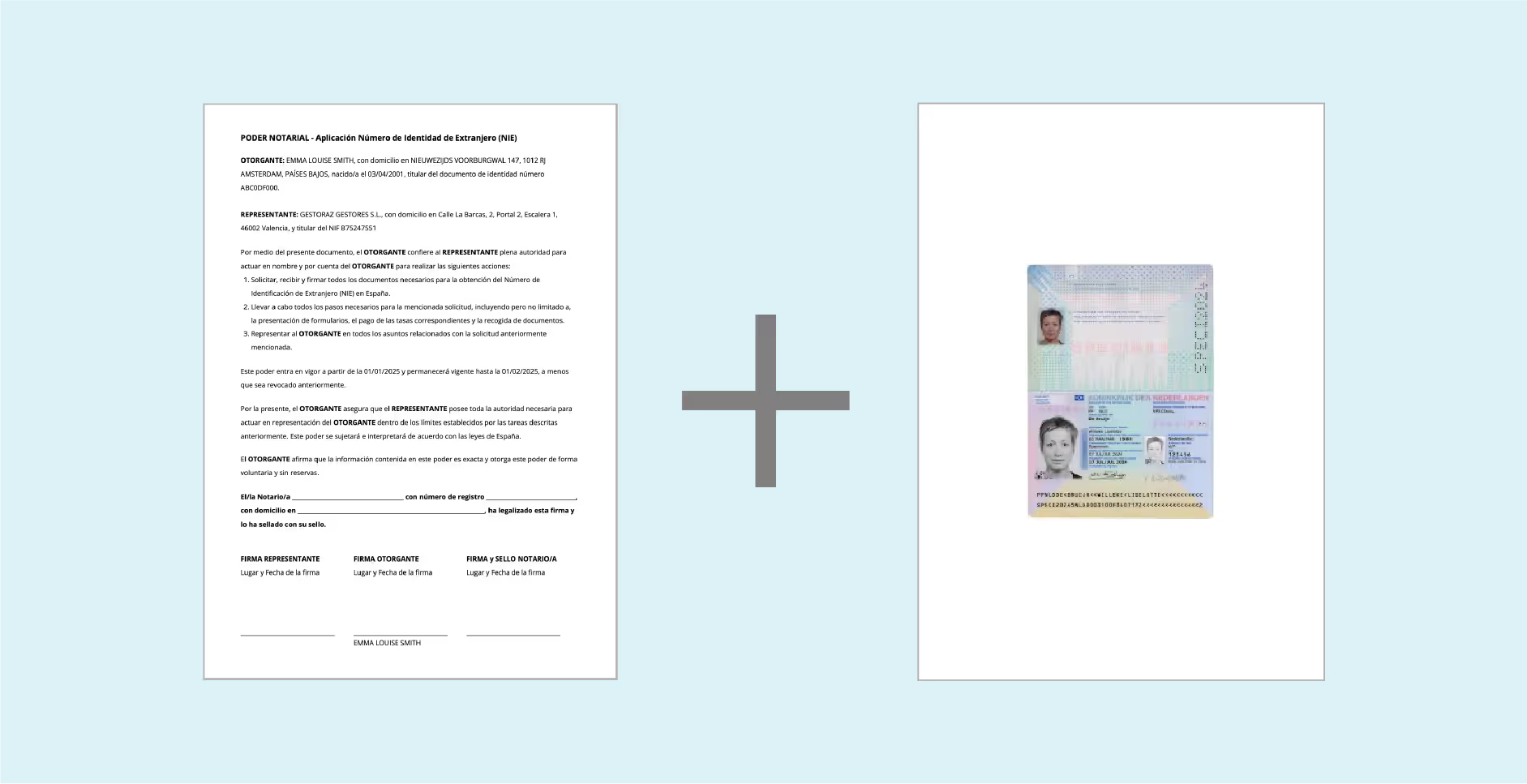
Concatenare PDF Crea
un unico file PDF dal file di procura originale che hai ricevuto da noi e una scansione di alta qualità del tuo passaporto o carta d'identità. Su un Mac puoi farlo in questo modo, e su Windows in questo modo. Se non riesci, il nostro servizio clienti può concatenarlo gratuitamente per te.
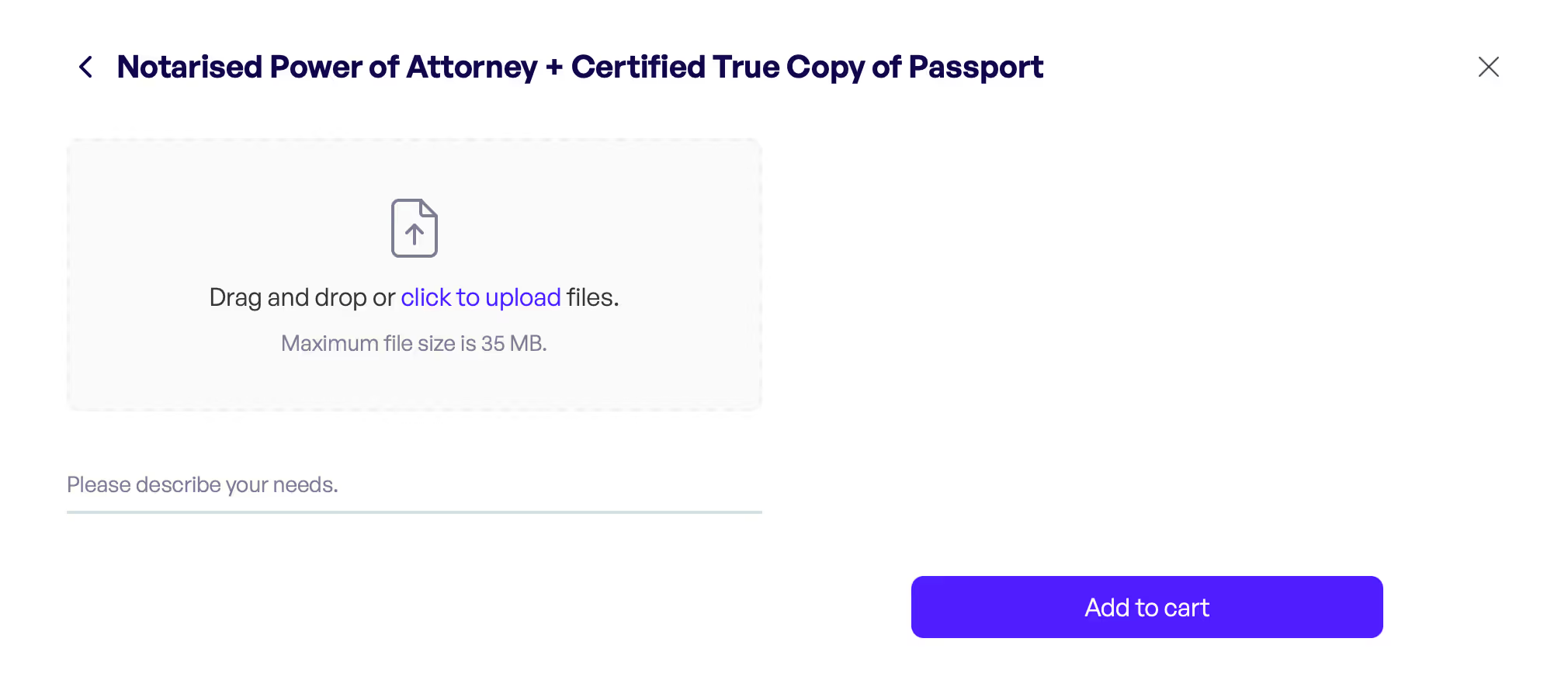
Carica il file combinato.
L'autorizzazione non deve ancora essere firmata al momento. Attraverso la notariato, alla fine firmi l'autorizzazione digitalmente insieme a un notaio e la copia del tuo passaporto viene legalizzata.
Pianifica l'appuntamento Nella seguente
schermata, scegli la data e l'ora in cui desideri fissare l'appuntamento con il notaio. Spesso questo può essere fatto lo stesso giorno. I passaggi successivi si verificheranno da soli: inserisci i tuoi dati di contatto e completa la domanda.

Domande Per
domande relative alla notariato e/o ai loro servizi, si prega di contattare direttamente il notario tramite la chat sul loro sito web, via e-mail: info@notarity.com o telefonicamente: +43 1 412 01 48.
La legalizzazione è l'approvazione ufficiale di un documento da parte di un'autorità competente per confermare la sua autenticità, rendendolo valido a livello nazionale e internazionale.
Un'apostilla è un timbro/adesivo ufficiale che conferma l'autenticità di un documento per l'uso internazionale, secondo il Trattato di La Haye.
Un notaio a tua scelta può farlo per te. Puoi farlo anche completamente online tramite notarity. Collaboriamo con loro, in modo da ricevere automaticamente uno sconto.
Vivi nei Paesi Bassi? In tal caso, puoi ottenerlo presso un tribunale a scelta nei Paesi Bassi. Non è necessario fissare un appuntamento per questo. Vivi al
di fuori dei Paesi Bassi? In tal caso, un notaio a tua scelta può farlo per te.
Questo varia a seconda del notaio. La legalizzazione dei documenti costa in media tra 50 e 100 euro a documento.
L'apostilla può essere ottenuta presso un tribunale nei Paesi Bassi a scelta e costa 25
euro. Se vivi al di fuori dei Paesi Bassi o preferisci un notaio, i costi sono mediamente compresi tra 50 e 100 euro.
Di seguito troverai le risposte alle domande sul Certificato Digitale.
E-mail Una
volta che la verifica è stata approvata (di solito entro 1-2 giorni lavorativi), riceverai un'e-mail con le istruzioni per generare il tuo certificato. Clicca su "Pulsar aquí" in questa e-mail per iniziare.
Ricorda: non farlo tramite il telefono, ma tramite il computer.

Accetta le condizioni Si
aprirà una pagina nel tuo browser web. Scorri fino in fondo e accetta le condizioni.

Conferma Riceverai
ora un SMS al numero di telefono che hai fornito durante la tua richiesta sul nostro sito web. Inserisci il codice ricevuto nel campo in alto (indicato da un 1 nell'immagine qui
sotto). Nel campo sottostante (2), imposta una password per proteggere il tuo certificato. Nel terzo campo (3), ripeti questa password per la verifica. Avrai anche bisogno di questa password più tardi durante l'installazione del tuo certificato. Quindi clicca su "Generar" (4).

Scaricare Se
tutto è andato bene, puoi scaricare immediatamente il tuo certificato facendo clic su "Descargar certificado" (1). Vuoi anche scaricare la password che hai scelto? Quindi fai clic su "Descargar Credenciales" (2).
Nota: a causa delle misure di sicurezza, questa schermata viene visualizzata solo una volta. Se non scarichi il file .p12 ora, il tuo certificato verrà perso definitivamente. Dovrai quindi presentare una nuova richiesta e pagare nuovamente, poiché il certificato viene emesso solo una volta.

Puoi scaricare il certificato digitale direttamente non appena la verifica è stata approvata. Riceverai automaticamente un'e-mail al riguardo.
Il Certificato Digitale è valido per due anni a partire dal momento della sua emissione.
Segui i seguenti passaggi per installare correttamente il tuo certificato digitale (.file
digitale è ora installato correttamente e pronto per l'uso.
Segui i seguenti passaggi per installare correttamente il tuo certificato digitale (.file
certificato digitale è ora installato correttamente e pronto per l'uso.
Quando ricevi questo messaggio: "Windows non ha abbastanza informazioni per verificare questo certificato", di solito significa che il certificato root corrispondente manca sul tuo sistema. Per risolvere
questo problema,
devi installare manualmente il certificato root. Questo certificato garantisce che Windows riconosca e si fidi del certificato principale, quindi il messaggio di errore


