
pt-PT



Tens alguma dúvida ou não consegues encontrar uma solução? Escolhe um tema para obteres mais informações.

Desliza para ver diferentes temas
Em baixo encontras respostas a perguntas sobre encomendas e pagamentos.

Receberás automaticamente uma fatura no email de confirmação.
No fundo de cada página de produto, verás as opções disponíveis para esse serviço. Para um número NIE, por exemplo, incluem opções como Explorer, Buddy e Comfort.
Escolhe a opção que melhor se adapta às tuas necessidades e situação. Depois de enviares o teu pedido, pagarás através de um dos métodos de pagamento disponíveis.
Quando o teu pagamento for concluído com sucesso, receberás uma confirmação nossa por email (por vezes também por SMS, consoante o serviço escolhido).
Para pedir para várias pessoas, tens de submeter os pedidos consecutivamente. Depois de submeteres o primeiro pedido, podes submeter um novo.
Aceitamos iDEAL, Bancontact, Klarna, EPS, PayPal, MobilePay, Przelewy24, Multibanco e as principais marcas de cartões, como Mastercard, Visa e American Express.
Podes pagar depois através da Klarna, desde que cumpras as condições deles. Não temos qualquer influência sobre isso.
Podes pagar em três prestações sem juros através da Klarna, desde que cumpras as condições deles. Não temos qualquer influência sobre isto.
Tens o direito de te retratar do contrato de prestação de serviços no prazo de 14 dias após a sua celebração, sem necessidade de indicar qualquer motivo. Este direito de retratação não se aplica aos serviços que tenham sido integralmente prestados com o teu consentimento expresso, tendo reconhecido que o teu direito de retratação cessa quando o serviço estiver totalmente prestado.
Se parte do acordo já tiver sido executada, o reembolso será calculado proporcionalmente. Isto significa que não será reembolsada a parte do serviço já prestada, tendo tu direito a um reembolso proporcional pela parte ainda não executada.
Para exerceres o teu direito de livre resolução, deves informar a Gestoraz por escrito da tua decisão de resolver o contrato, por exemplo por carta (Calle Las Barcas 2, Portal 2, Escalera 1, 46002 Valencia, Espanha) ou por e-mail (smile@gestoraz.com). O prazo de livre resolução termina 14 dias após o dia da celebração do contrato. Basta enviar a comunicação antes de este prazo terminar.
Se te retirares do contrato, a Gestoraz reembolsará prontamente todos os pagamentos que efetuaste, incluindo os custos de entrega, e em todo o caso no prazo máximo de 14 dias após a notificação.
Se representas uma empresa, o direito legal de livre resolução não se aplica.
Sem sorriso depois de receberes o nosso produto ou serviço? Lamentamos e queremos resolver a situação! Envia uma mensagem ao nosso apoio ao cliente através de email ou WhatsApp. Responderemos de forma fundamentada o mais depressa possível, mas o mais tardar no prazo de 14 dias.
Se a solução continuar a não te satisfazer, podes apresentar a tua reclamação à plataforma europeia de RLL.
Abaixo encontrarás respostas às perguntas sobre o envio.
Recomendamos a utilização da DHL ou da UPS Express.
Quando recebermos o teu envio, enviamos-te um SMS. É possível que o teu Track & Trace indique que a encomenda foi entregue, sem que tenhas ainda recebido um SMS. Isto significa que ainda não recolhemos o teu envio no ponto de entrega. Pode haver um atraso de alguns dias.
Não temos morada para visitas, pelo que só podes enviar os documentos por correio.
Abaixo encontras respostas a perguntas sobre documentos.
Nas 2 horas seguintes ao envio do teu pedido no nosso site, vais receber um email nosso com a procuração espanhola personalizada, incluindo tradução e instruções.
Tens de nos enviar fisicamente os seguintes documentos:
(1) Uma cópia legalizada do teu passaporte ou documento de identificação e (2) a procuração espanhola legalizada e assinada (com apostila).
O (1) procuração espanhola assinada e (2) a cópia do teu passaporte ou cartão de identificação. Isto pode ser feito num notário à tua escolha.
Apenas a procuração espanhola precisa de ser apresentada com apostila.
Abaixo encontras respostas a perguntas sobre legalização e apostila.
Site
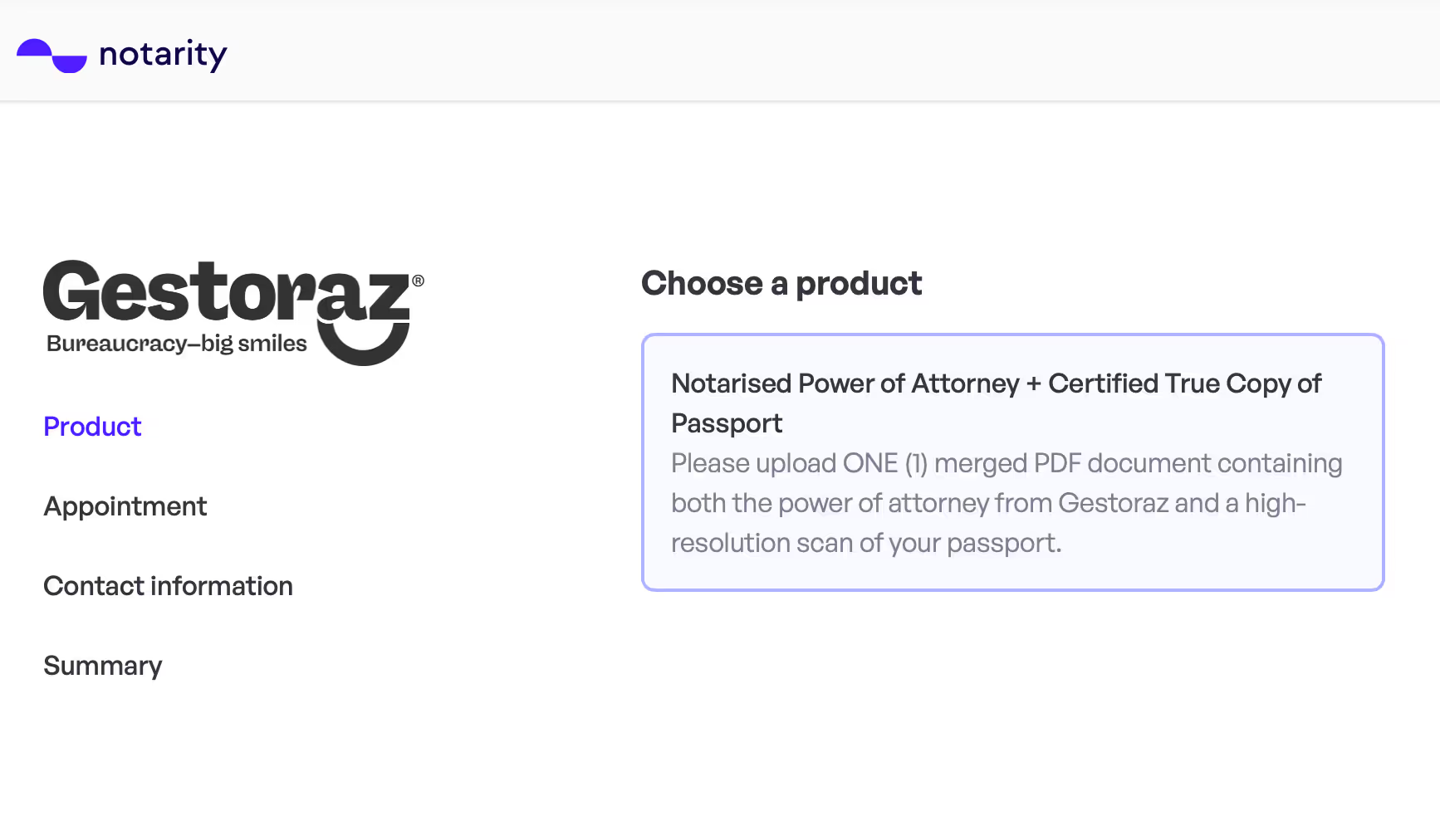
Marca uma consulta com o notário através de esta ligação para beneficiares da nossa parceria e do desconto associado. Tem em atenção que o nosso logótipo é visível durante a reserva. Quanto ao produto, escolhe: “Procuração Notarial + Cópia Certificada do Passaporte”.
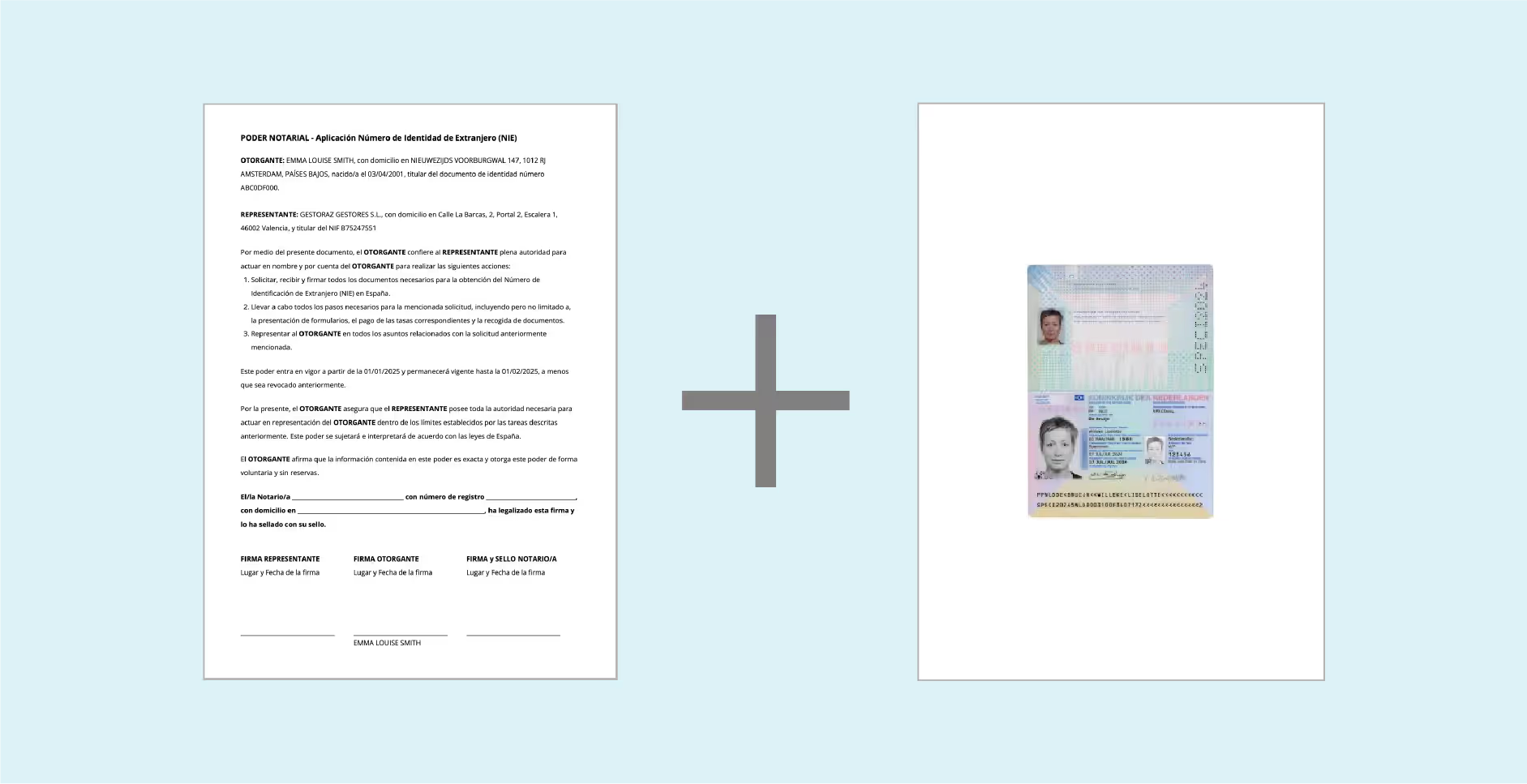
Juntar PDF
Cria um único ficheiro PDF juntando o documento original da procuração que recebeste de nós com uma digitalização de alta qualidade do teu passaporte ou cartão de identificação. Num Mac, podes fazê-lo desta forma, e no Windows assim. Se não funcionar, o nosso apoio ao cliente pode fundi-lo por ti, sem custos.
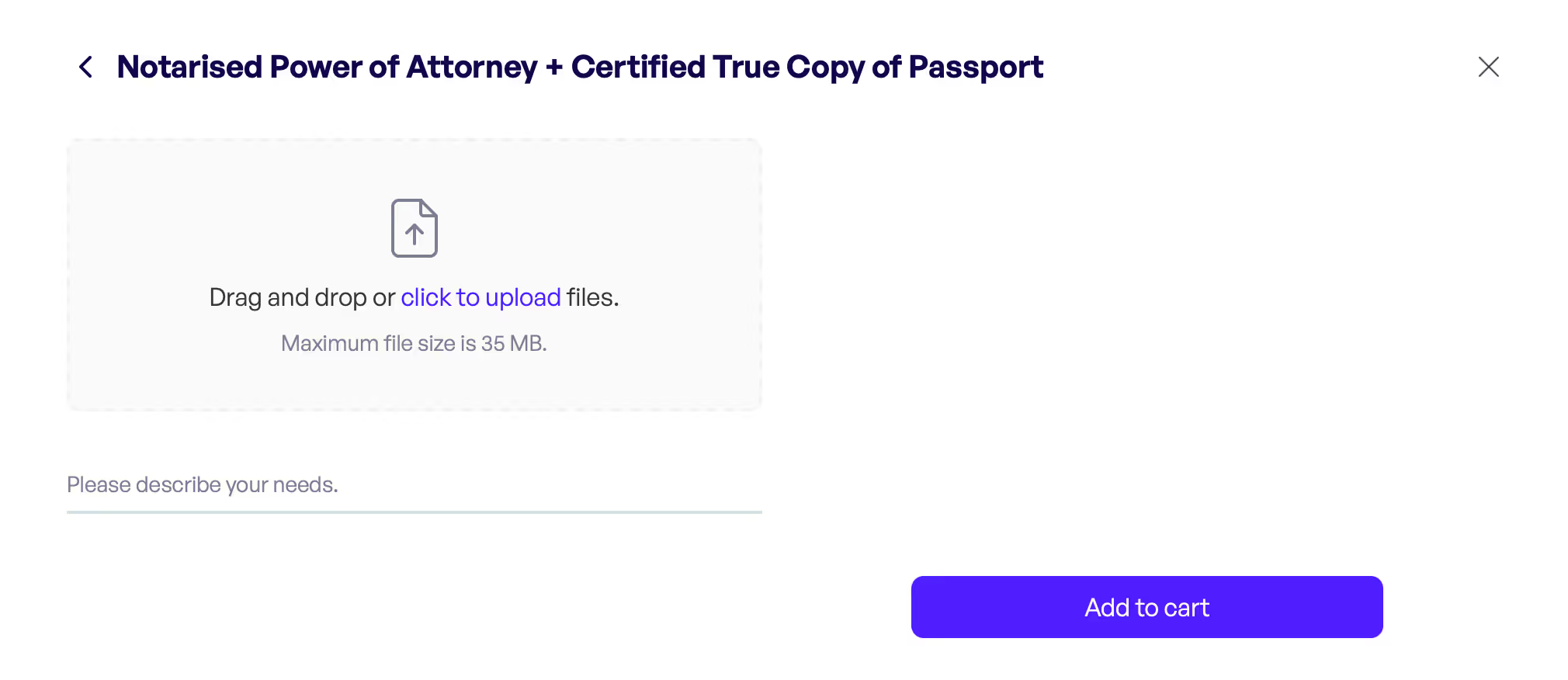
Carrega o ficheiro combinado
A procuração não precisa de ser assinada nesta fase. Através do notarity, assinarás no final a procuração digitalmente, em conjunto com um notário, e a cópia do teu passaporte será legalizada.
Marcar a consulta
No ecrã seguinte, escolhe a data e a hora para a marcação com o notário. Muitas vezes, é possível marcar para o próprio dia. Os passos seguintes são intuitivos: preenches os teus dados de contacto e concluis o pedido.

Perguntas
Para questões relativas à notarity e/ou aos seus serviços, contacta diretamente a notarity através do chat no seu site, por email para info@notarity.com ou por telefone para +43 1 412 01 48.
A legalização é a confirmação oficial de um documento por uma autoridade competente para verificar a sua autenticidade. Isto torna o documento válido tanto a nível nacional como internacional.
Uma apostila é um carimbo/autocolante oficial que confirma a autenticidade de um documento para utilização internacional, nos termos da Convenção da Haia.
Um notário à tua escolha pode tratar disto por ti. Também podes fazê-lo totalmente online através da notarity. Colaboramos com eles, por isso recebes automaticamente um desconto.
Se vives nos Países Baixos, podes obtê-lo em qualquer tribunal dos Países Baixos sem marcação.
Se viveres fora dos Países Baixos, um notário à tua escolha pode tratar disto por ti.
Isto varia de notário para notário. A legalização de documentos custa, em média, entre 50 € e 100 € por documento.
Uma apostila de um tribunal nos Países Baixos custa €25.
Se vives fora dos Países Baixos ou preferes um notário, os custos situam-se entre 50 € e 100 €.
Abaixo encontras respostas a perguntas sobre o Certificado Digital.
E-mail
Assim que a tua verificação for aprovada (normalmente no prazo de 1–2 dias úteis), receberás um email com instruções para gerar o teu certificado. Clica em "Pulsar aquí" no email para começar.
Atenção: Não faças isto no telemóvel, usa antes o computador.

Aceita os termos
Abrir-se-á uma página no teu navegador. Desce até ao fim e aceita os termos e condições.

Confirmar
Vais receber agora um SMS no número de telefone que indicaste ao fazer o pedido no nosso site. Introduz o código recebido no campo superior (assinalado como 1 na imagem abaixo).
No campo abaixo (2), cria uma palavra-passe para proteger o teu certificado. No terceiro campo (3), volta a introduzir a palavra-passe para a confirmar. Vais precisar desta palavra-passe mais tarde, quando instalares o teu certificado. Depois, clica em “Generar” (4).

Descarregar
Se correu tudo bem, podes descarregar o teu certificado diretamente clicando em “Descargar certificado” (1). Queres descarregar também a palavra-passe que criaste? Então clica em “Descargar Credenciales” (2).
Atenção: Por motivos de segurança, este ecrã só é mostrado uma vez. Se não descarregares agora o ficheiro .p12, o teu certificado perder-se-á definitivamente. Terás de fazer um novo pedido e pagar novamente, pois o certificado só é emitido uma vez.

Podes descarregar o teu certificado digital assim que a tua verificação for aprovada. Vais receber automaticamente um email a informar-te disso.
O Certificado Digital é válido por dois anos a partir da data de emissão.
Segue os passos abaixo para instalares corretamente o teu certificado digital (ficheiro .p12) no Windows:
O teu certificado digital está agora instalado com sucesso e pronto a utilizar.
Segue os passos abaixo para instalares corretamente o teu certificado digital (ficheiro .p12) no macOS:
O teu certificado digital está agora instalado com sucesso e pronto a utilizar.
Quando receberes esta mensagem: “O Windows não tem informações suficientes para verificar este certificado”, isto significa normalmente que o correspondente certificado de raiz está em falta no teu sistema.
Para resolver este problema, tens de instalar manualmente o certificado de raiz. Este certificado garante que o Windows reconhece o certificado principal e confia nele, fazendo desaparecer a mensagem de erro.


