
fi



Onko sinulla kysyttävää tai et löydä ratkaisua? Valitse aihe saadaksesi lisätietoja.

Vieritä eri aiheisiin
Alta löydät vastauksia kysymyksiin tilauksista ja maksuista.

Kunkin tuotesivun alareunassa näet kyseisen palvelun vaihtoehdot. NIE-numeron kohdalla ne ovat esimerkiksi Explorer, Buddy ja Comfort.
Valitse tarpeisiisi ja tilanteeseesi sopivin vaihtoehto. Hakemuksen tehtyäsi maksat jollakin käytettävissä olevista maksutavoista.
Kun maksu on onnistunut, saat vahvistuksen sähköpostitse ja joissakin palveluissa myös tekstiviestillä.
Saat laskun automaattisesti vahvistussähköpostissa.
Jos haluat hakea useita henkilöitä, sinun on lähetettävä hakemukset peräkkäin. Ensimmäisen hakemuksen lähettämisen jälkeen voit jättää uuden hakemuksen.
Hyväksymme iDEAL-, Bancontact-, Klarna-, EPS-, PayPal-, MobilePay-, Przelewy24-, Multibanco- ja suuret korttimerkit, kuten Mastercard, Visa ja American Express.
Voit maksaa jälkikäteen Klarnan kautta, mikäli täytät heidän ehtonsa. Me emme voi vaikuttaa tähän.
Voit maksaa kolmessa korottomassa erässä Klarnan kautta, mikäli täytät heidän ehtonsa. Me emme voi vaikuttaa tähän.
Sinulla on oikeus peruuttaa palvelusopimus 14 päivän kuluessa sopimuksen tekemisestä ilmoittamatta syytä. Peruuttamisoikeutta ei ole palveluissa, jotka on jo suoritettu kokonaan nimenomaisella suostumuksellasi ja joiden osalta olet hyväksynyt peruuttamisoikeuden päättymisen, kun palvelu on suoritettu kokonaan.
Jos osa sopimuksesta on jo toteutettu, palautus lasketaan suhteessa suorittamatta olevaan osuuteen. Jo tehdystä palvelun osasta ei siis makseta palautusta, mutta voit saada suhteellisen palautuksen osuudesta, jota ei vielä ole tehty.
Jos haluat käyttää peruuttamisoikeuttasi, ilmoita päätöksestäsi kirjallisesti Gestorazille esimerkiksi kirjeellä (Calle Las Barcas 2, Portal 2, Escalera 1, 46002 Valencia, Espanja) tai sähköpostitse (smile@gestoraz.com). Peruuttamisaika päättyy 14 päivän kuluttua sopimuksen tekemisestä. Riittää, että lähetät ilmoituksen ennen määräajan päättymistä.
Jos peruutat sopimuksen, Gestoraz palauttaa kaikki maksamasi maksut, myös toimituskulut, viipymättä ja viimeistään 14 päivän kuluessa ilmoituksestasi.
Jos edustat yritystä, lakisääteistä peruuttamisoikeutta ei sovelleta.
Etkö ole tyytyväinen tuotteeseemme tai palveluumme? Olemme pahoillamme ja haluamme auttaa ratkaisemaan asian! Lähetä asiakaspalveluumme viesti sähköpostitse tai WhatsAppissa. Vastaamme asiaasi mahdollisimman pian, kuitenkin viimeistään 14 päivän kuluessa.
Jos et tämän jälkeenkään ole tyytyväinen ratkaisuun, voit esittää valituksesi eurooppalaisella ODR-alustalla.
Alta löydät vastauksia merenkulkua koskeviin kysymyksiin.
Suosittelemme käyttämään DHL:ää tai UPS Expressiä.
Kun olemme vastaanottaneet lähetyksen, lähetämme sinulle tekstiviestin. On mahdollista, että Track & Trace osoittaa, että paketti on toimitettu, kun et ole vielä saanut tekstiviestiä. Tämä tarkoittaa, että emme ole vielä noutaneet lähetystäsi noutopisteestä. Viivästys voi olla muutama päivä.
Meillä ei ole käyntiosoitetta, joten asiakirjat voi lähettää vain postitse.
Alta löydät vastauksia dokumentteja koskeviin kysymyksiin.
2 tunnin kuluessa hakemuksen jättämisestä verkkosivustollamme saat meiltä henkilökohtaisen espanjalaisen valtakirjan sisältävän sähköpostiviestin, joka sisältää käännöksen ja ohjeet.
Lähetä meille seuraavat asiakirjat paperisina:
(1) laillistettu kopio passistasi tai henkilökortistasi ja (2) laillistettu ja allekirjoitettu espanjankielinen valtakirja
Pyydä valitsemaasi notaaria laillistamaan (1) allekirjoitettu espanjankielinen valtakirja sekä (2) kopio passistasi tai henkilökortistasi.
Vain espanjalaiselle valtakirjalle on annettava apostille.
Alta löydät vastauksia laillistamista ja apostillea koskeviin kysymyksiin.
Verkkosivusto
Varaa aika notaritylle tästä linkistä hyödyntääksesi yhteistyötämme ja siihen kuuluvaa alennusta. Varmista, että logomme näkyy varauksen yhteydessä. Valitse tuote ”Notarised Power of Attorney + Certified True Copy of Passport”.
Yhdistä PDF-tiedostot
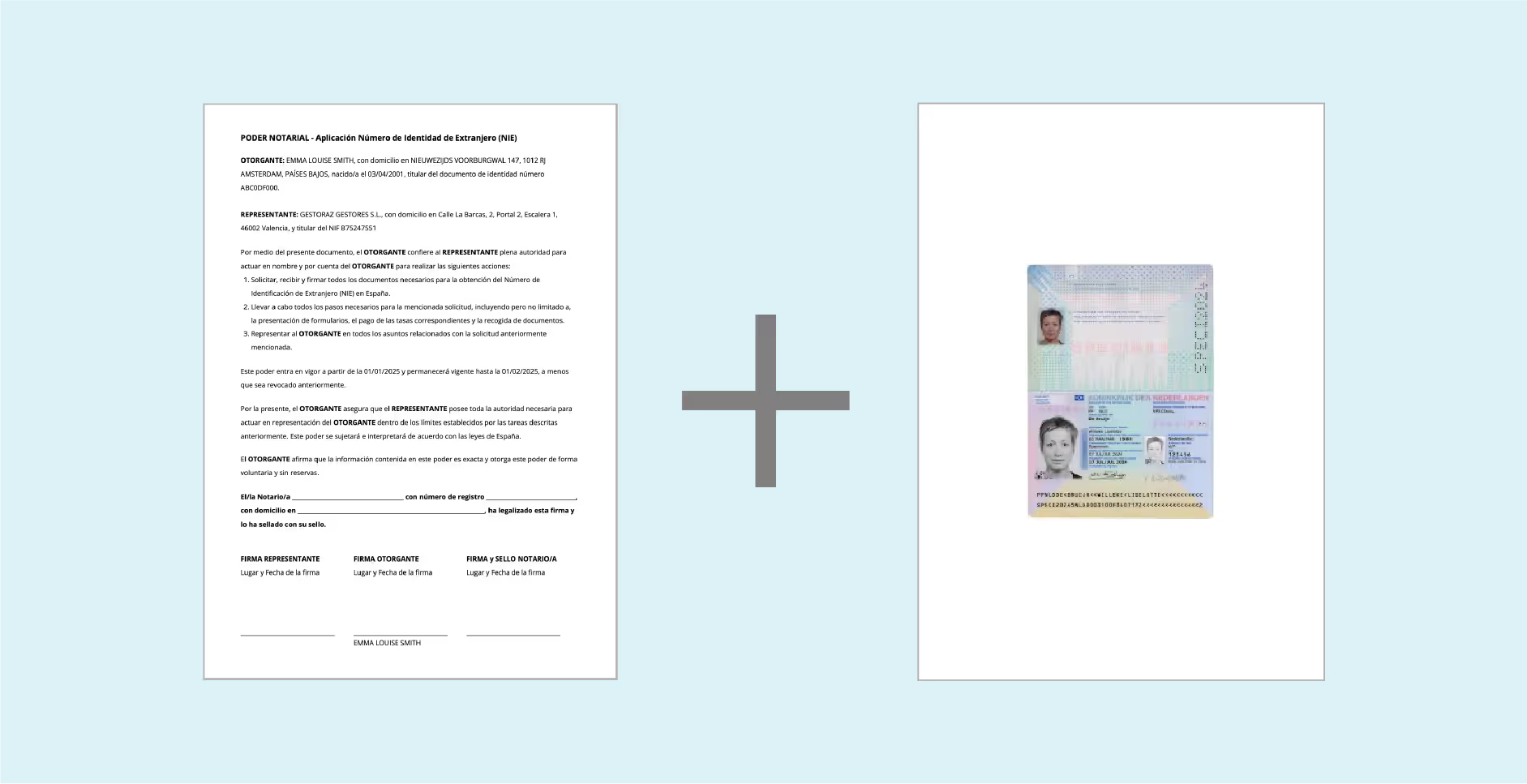
Yhdistä meiltä saamasi alkuperäinen valtakirjatiedosto ja laadukas skannaus passistasi tai henkilökortistasi yhdeksi PDF-tiedostoksi. Macilla teet sen näin, ja Windowsissa tällä tavalla. Jos tarvitset apua, asiakaspalvelumme voi yhdistää tiedostot maksutta.
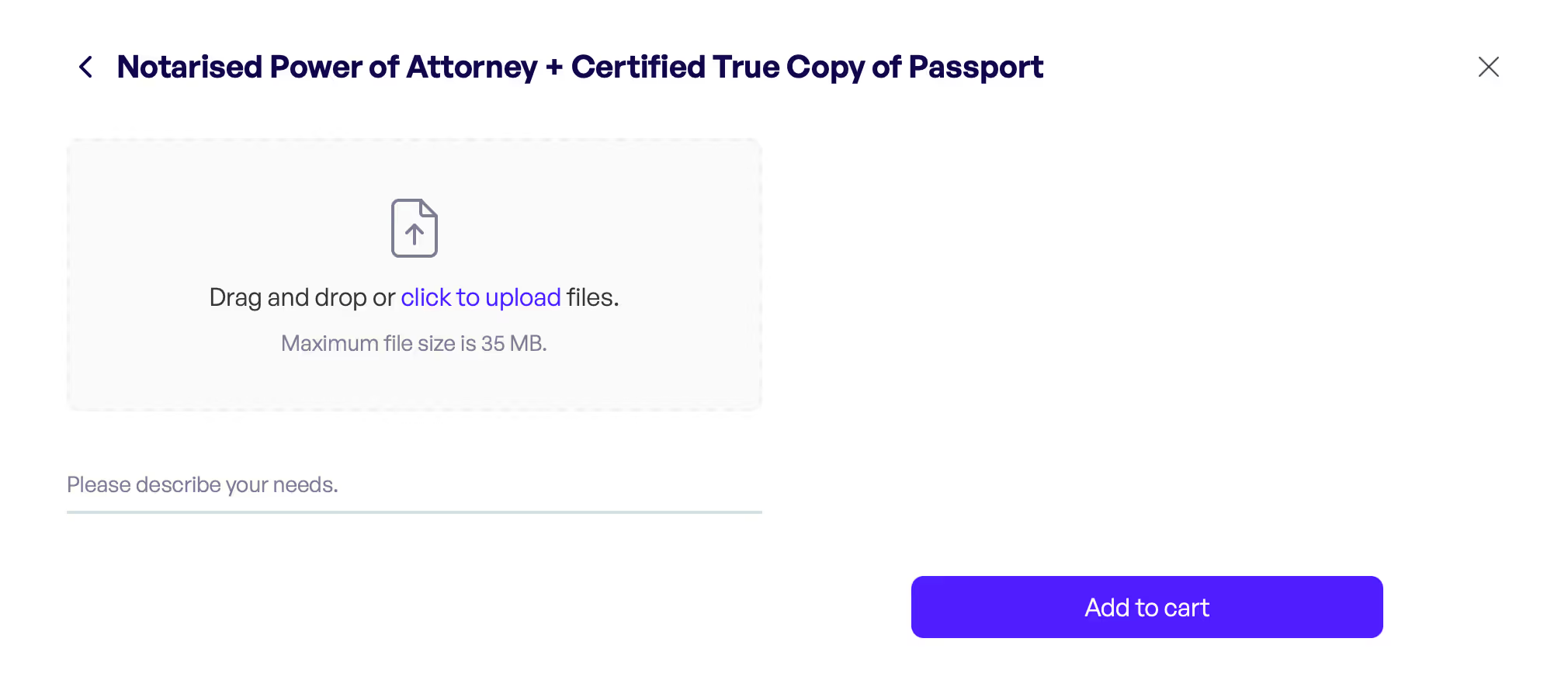
Lataa yhdistetty tiedosto
Valtakirjaa ei tarvitse vielä tässä vaiheessa allekirjoittaa. Notarityn kautta allekirjoitat sen myöhemmin digitaalisesti yhdessä notaarin kanssa, ja passikopiosi laillistetaan.
Varaa tapaaminen
Valitse seuraavassa näkymässä notaaritapaamisen päivämäärä ja kellonaika. Aika löytyy usein samalle päivälle. Noudata sen jälkeen ohjeita, täytä yhteystietosi ja viimeistele varaus.

Kysyttävää?
Jos sinulla on kysyttävää notaritysta tai sen palveluista, ota yhteyttä suoraan notarityyn verkkosivuston chatissa, sähköpostitse osoitteeseen info@notarity.com tai puhelimitse numeroon +43 1 412 01 48.
Laillistaminen on toimivaltaisen viranomaisen virallinen vahvistus asiakirjan aitouden todentamiseksi. Tämä tekee asiakirjasta pätevän sekä kansallisesti että kansainvälisesti.
Apostille on virallinen leima/tarra, joka Haagin yleissopimuksen mukaan vahvistaa asiakirjan aitouden kansainväliseen käyttöön.
Valittu notaari voi tehdä tämän puolestasi. Voit myös tehdä sen kokonaan verkossa notaarin kautta. Teemme heidän kanssaan yhteistyötä, joten saat siellä automaattisesti alennuksen.
Asutko Alankomaissa? Saat sen mistä tahansa maan tuomioistuimesta ilman ajanvarausta.
Asutko muualla? Valitsemasi notaari voi hoitaa asian puolestasi.
Hinta vaihtelee notaarin mukaan. Asiakirjojen laillistaminen maksaa keskimäärin €50–€100 asiakirjaa kohti.
Saat apostille-todistuksen valitsemastasi tuomioistuimesta Alankomaissa hintaan €25.
Jos asut muualla tai käytät mieluummin notaaria, hinta on keskimäärin €50–€100.
Alta löydät vastauksia digitaalisen varmenteen kysymyksiin.
Sähköposti
Kun tunnistautumisesi on hyväksytty, yleensä 1–2 arkipäivän kuluessa, saat sähköpostitse ohjeet varmenteen luomiseen. Aloita napsauttamalla viestin kohtaa ”Pulsar aquí”.
Huomaa: Tee tämä tietokoneella, älä puhelimella.

Hyväksy ehdot
Selaimeen avautuu sivu. Vieritä aivan alas ja hyväksy ehdot.

Vahvista
Saat nyt tekstiviestin numeroon, jonka annoit verkkosivustollamme hakemusta tehdessäsi. Syötä saamasi koodi ylimpään kenttään, joka on merkitty alla olevassa kuvassa numerolla 1.
Valitse sen alla olevaan kenttään (2) salasana varmenteesi suojaamiseksi. Toista salasana kolmannessa kentässä (3) vahvistaaksesi sen. Tarvitset salasanaa myöhemmin myös varmenteen asennuksessa. Napsauta sitten ”Generar” (4).

Lataa
Jos kaikki onnistui, voit ladata varmenteesi heti napsauttamalla ”Descargar certificado” (1). Haluatko ladata myös valitsemasi salasanan? Napsauta sen jälkeen ”Descargar Credenciales” (2).
Huomaa: Turvallisuussyistä tämä näkymä näytetään vain kerran. Jos et lataa .p12-tiedostoa nyt, varmenteesi menetetään lopullisesti. Sinun on silloin tehtävä uusi hakemus ja maksettava uudelleen, sillä varmenne myönnetään vain kerran.

Voit ladata digitaalisen varmenteen heti, kun varmenteesi on hyväksytty. Saat tästä automaattisesti sähköpostiviestin.
Digitaalinen varmenne on voimassa kaksi vuotta myöntämispäivästä.
Asenna digitaalinen varmenteesi (.p12-tiedosto) Windowsiin seuraavasti:
Digitaalinen varmenteesi on nyt asennettu ja käyttövalmis.
Asenna digitaalinen varmenteesi (.p12-tiedosto) macOS:ään seuraavasti:
Digitaalinen varmenteesi on nyt asennettu ja käyttövalmis.
Jos saat ilmoituksen ”Windowsilla ei ole riittävästi tietoja tämän varmenteen tarkistamiseen”, järjestelmästäsi puuttuu yleensä vastaava juurivarmenne.
Ratkaise ongelma asentamalla juurivarmenne käsin. Sen avulla Windows tunnistaa päävarmenteen ja luottaa siihen, jolloin virheilmoitus poistuu.


