
sv



Har du en fråga eller kan du inte hitta ett svar? Välj ett ämne för mer information.

Bläddra efter ämnen
Nedan hittar du svar på frågor om beställning och betalning.

Längst ner på varje produktsida ser du alternativen för tjänsten. För NIE-nummer finns till exempel Explorer, Buddy och Comfort.
Välj det alternativ som passar dina behov och din situation bäst. När du har gjort ansökan betalar du med en av de tillgängliga betalningsmetoderna.
När betalningen har genomförts får du en bekräftelse via e-post, och ibland även via SMS beroende på vilken tjänst du har valt.
Du får automatiskt en faktura i bekräftelsemailet.
Du ansöker faktiskt om flera personer "en efter den andra". När du har skickat in den första ansökan kan du skicka in en ny ansökan.
Vi accepterar iDEAL, Bancontact, Klarna, EPS, PayPal, MobilePay, Przelewy24, Multibanco och större kortmärken som Mastercard, Visa och American Express.
Du kan betala i efterhand via Klarna, förutsatt att du uppfyller deras villkor. Vi har inget inflytande på detta.
Du kan betala via Klarna i tre räntefria delbetalningar förutsatt att du uppfyller deras villkor. Vi har inget inflytande på detta.
Du har rätt att frånträda avtalet om tjänster inom 14 dagar efter att avtalet ingicks, utan att ange något skäl. Ångerrätten gäller inte tjänster som redan har utförts helt med ditt uttryckliga samtycke, där du har godkänt att ångerrätten upphör när tjänsten har utförts helt.
Om en del av avtalet redan har fullgjorts beräknas återbetalningen proportionellt. Det innebär att ingen återbetalning görs för den del av tjänsten som redan har utförts, medan du kan få en proportionell återbetalning för den del som ännu inte har utförts.
För att använda din ångerrätt måste du skriftligen meddela Gestoraz att du vill frånträda avtalet, till exempel per brev (Calle Las Barcas 2, Portal 2, Escalera 1, 46002 Valencia, Spanien) eller e-post (smile@gestoraz.com). Ångerfristen löper ut 14 dagar efter den dag då avtalet ingicks. Det räcker att skicka meddelandet innan fristen har löpt ut.
Om du frånträder avtalet återbetalar Gestoraz alla betalningar du har gjort, inklusive leveranskostnader, utan dröjsmål och senast inom 14 dagar efter ditt meddelande.
Om du företräder ett företag gäller inte den lagstadgade ångerrätten.
Är du inte nöjd med vår produkt eller tjänst? Det beklagar vi och vill gärna hjälpa dig att lösa det! Skicka ett meddelande till vår kundservice via e-post eller WhatsApp. Vi svarar på ditt ärende så snart som möjligt och senast inom 14 dagar.
Om du därefter fortfarande inte är nöjd med lösningen kan du lämna ditt klagomål via den europeiska ODR-plattformen.
Nedan hittar du svar på frågor om frakt.
Vi rekommenderar att du använder DHL eller UPS Express. Det händer ofta att utländska försändelser via PostNL går förlorade, så vi avråder dig från att använda detta.
När din försändelse har tagits emot av oss skickar vi ett SMS till dig. Det är möjligt att din Track&Trace indikerar att paketet har levererats, trots att du ännu inte fått ett sms. Det betyder att vi ännu inte har hämtat ut din försändelse från poststället. Det kan gå några dagar emellan.
Vi har ingen besöksadress så du kan bara skicka handlingarna till oss per post.
Nedan hittar du svar på frågor om dokumenten.
Du kommer att få ett e-postmeddelande från oss inom 2 timmar efter att du har skickat in begäran på vår webbplats, innehållande den personliga spanskspråkiga fullmakten inklusive översättning och instruktioner.
Du måste skicka följande fysiska dokument till oss:
(1) En legaliserad kopia av ditt pass eller ID-kort och (2) den legaliserade och undertecknade fullmakten på spanska
Låt en notarie som du väljer legalisera (1) den undertecknade fullmakten på spanska och (2) en kopia av ditt pass eller ID-kort.
Endast den spanskspråkiga fullmakten måste förses med en apostille.
Nedan hittar du svar på frågor om legalisering och apostillen.
Webbplats
Boka tid hos notarity via den här länken för att ta del av vårt samarbete och rabatten som ingår. Kontrollera att vår logotyp syns när du bokar. Välj produkten: ”Notarised Power of Attorney + Certified True Copy of Passport”.
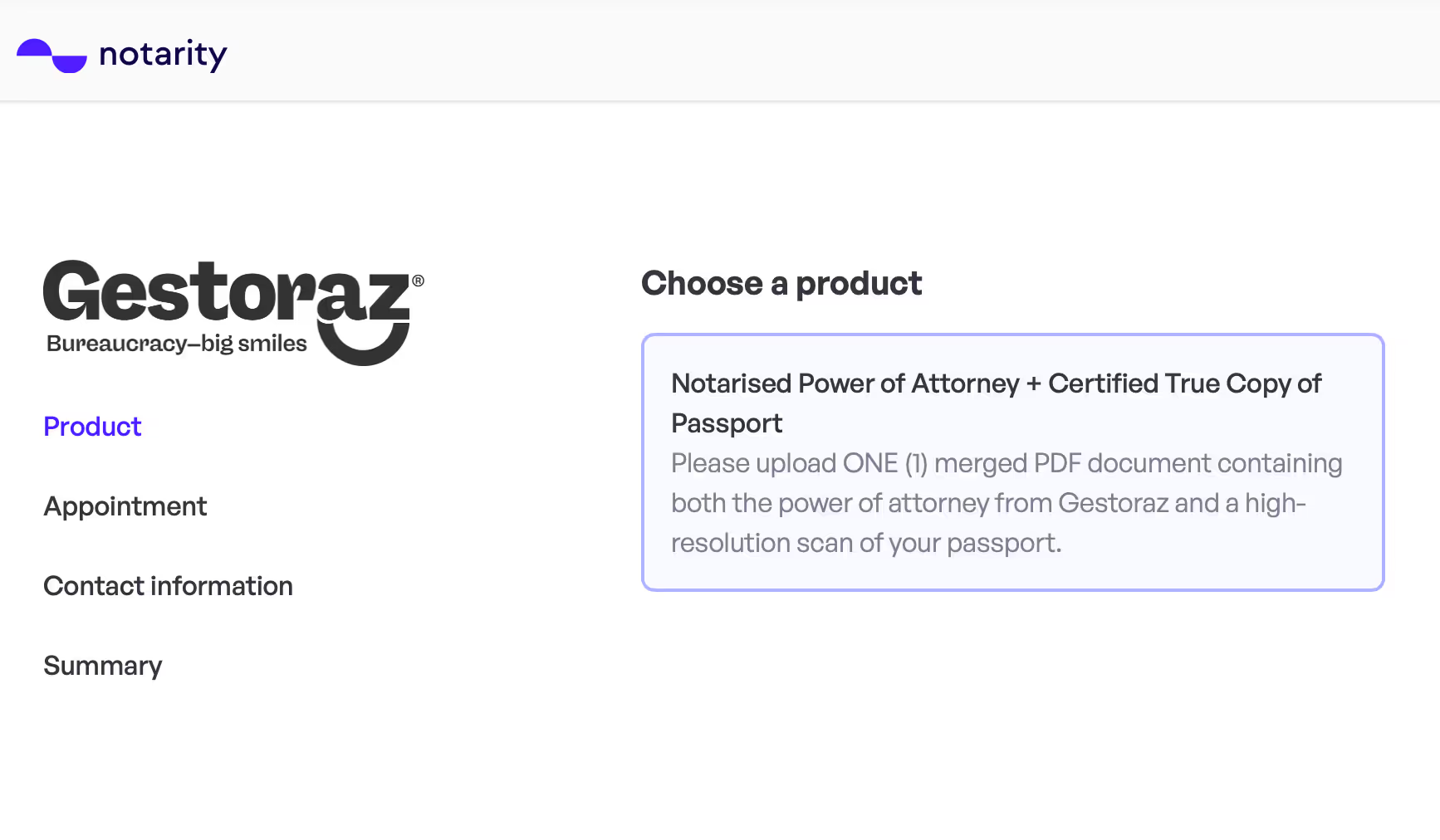
Slå ihop PDF-filer
Skapa en enda PDF-fil av den ursprungliga fullmaktsfilen som du har fått av oss och en skanning av ditt pass eller ID-kort i hög kvalitet. På Mac gör du så här, och på Windows på det här sättet. Om du behöver hjälp kan vår kundservice slå ihop filerna åt dig utan kostnad.
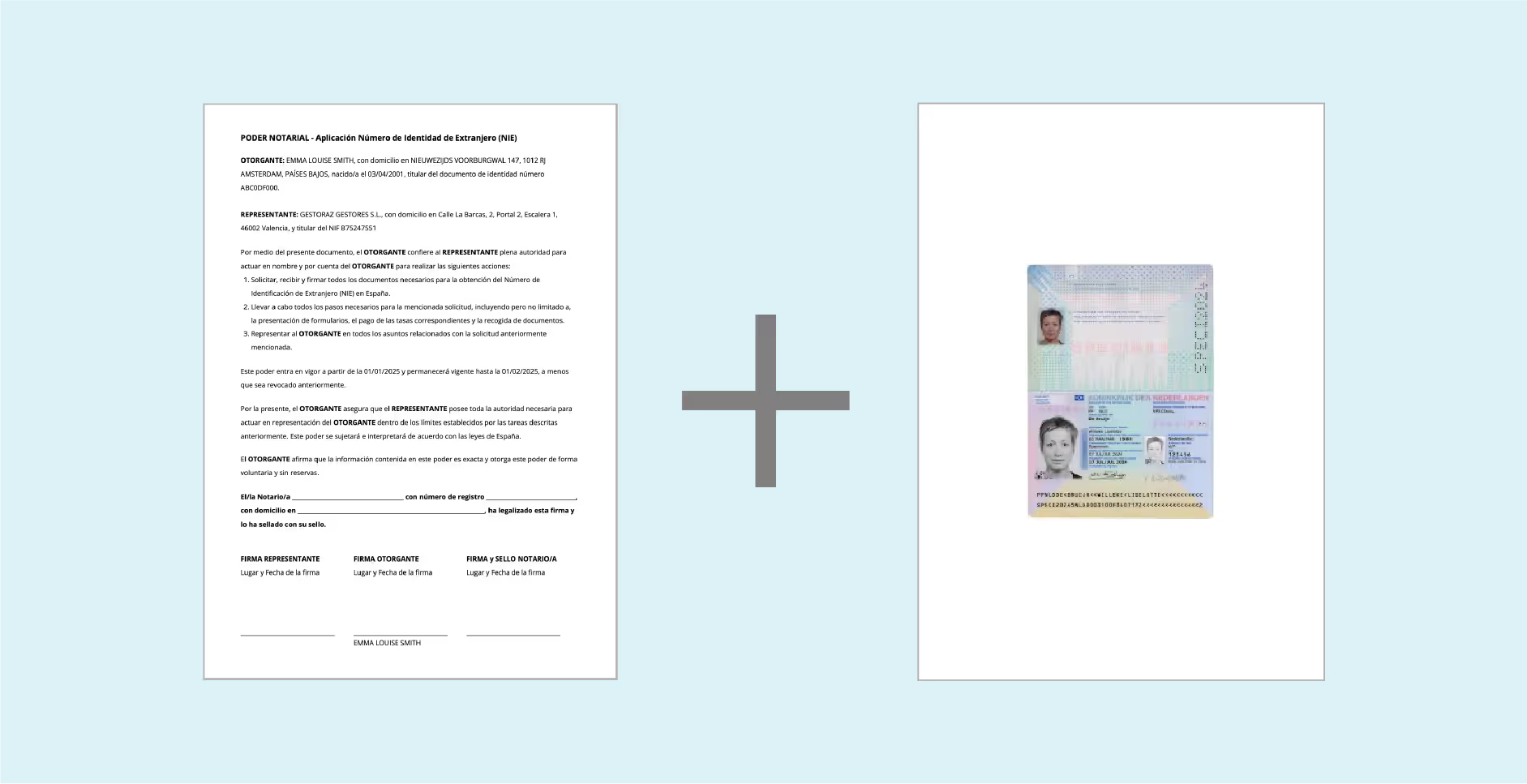
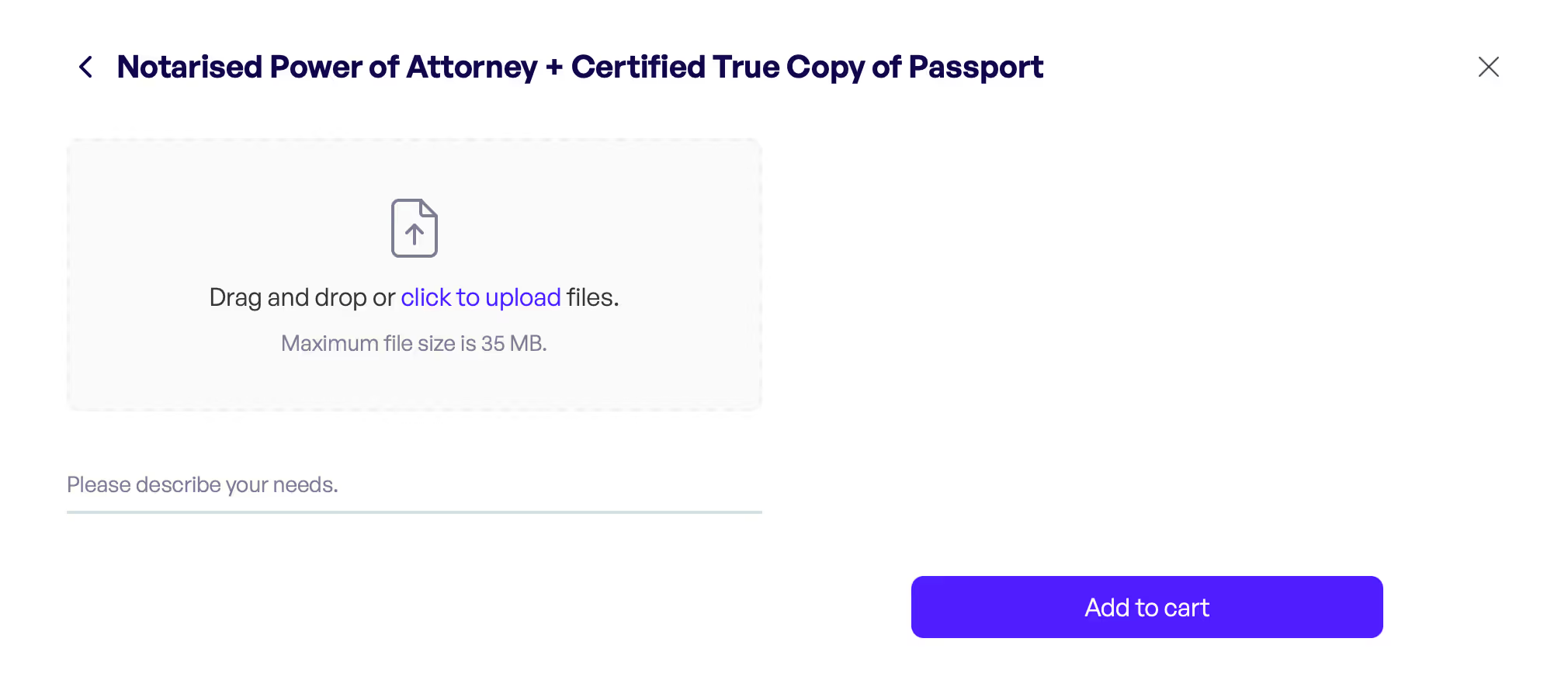
Ladda upp den sammanslagna filen
Fullmakten behöver ännu inte vara undertecknad. Via Notarity skriver du sedan under fullmakten digitalt tillsammans med en notarie, och kopian av ditt pass legaliseras.
Boka mötet
På nästa skärm väljer du datum och tid för mötet med notarien. Ofta går det att boka samma dag. Följ sedan anvisningarna, fyll i dina kontaktuppgifter och slutför bokningen.

Frågor
Om du har frågor om notarity eller deras tjänster ber vi dig kontakta dem direkt via chatten på deras webbplats, e-post till info@notarity.com eller telefon +43 1 412 01 48.
Legalisering är det officiella godkännandet av ett dokument av en behörig myndighet för att bekräfta dess äkthet. Detta gör dokumentet giltigt nationellt och internationellt.
En apostille är en officiell stämpel/dekal som bekräftar äktheten av ett dokument för internationellt bruk, enligt Haagkonventionen.
En valfri notarie kan göra detta åt dig. Du kan också göra det helt online via notarius publicus. Vi samarbetar med dem, så du får automatiskt rabatt.
Bor du i Nederländerna? Då kan du få den hos valfri domstol där utan tidsbokning.
Bor du utanför Nederländerna? Då kan en notarie som du väljer hjälpa dig.
Detta varierar per notarie. Att legalisera dokument kostar i genomsnitt mellan 50 och 100 euro per dokument.
Du kan få en apostille hos valfri domstol i Nederländerna för €25.
Om du bor utanför Nederländerna eller föredrar en notarie kostar det i genomsnitt mellan €50 och €100.
Nedan hittar du svar på frågor om det digitala certifikatet.
E-post
När din verifiering har godkänts (vanligtvis inom 1–2 arbetsdagar) får du ett e-postmeddelande med instruktioner för att skapa ditt certifikat. Klicka på ”Pulsar aquí” i meddelandet för att börja.
Observera: Gör detta på datorn, inte på telefonen.

Acceptera villkoren
En sida öppnas i webbläsaren. Scrolla längst ner och acceptera villkoren.

Bekräfta
Du får nu ett sms till det telefonnummer du angav när du ansökte på vår webbplats. Ange koden i det översta fältet (markerat med 1 på bilden nedan).
I fältet under (2) väljer du ett lösenord som skyddar ditt certifikat. Upprepa lösenordet i det tredje fältet (3) för att bekräfta det. Du behöver lösenordet senare när du installerar certifikatet. Klicka sedan på ”Generar” (4).

Ladda ner
Om allt har gått bra kan du ladda ner certifikatet direkt genom att klicka på ”Descargar certificado” (1). Vill du även ladda ner lösenordet du valde? Klicka sedan på ”Descargar Credenciales” (2).
Observera: Av säkerhetsskäl visas den här skärmen bara en gång. Om du inte laddar ner .p12-filen nu går certifikatet förlorat permanent. Du måste då ansöka på nytt och betala igen, eftersom certifikatet bara utfärdas en gång.

Du kan omedelbart ladda ner det digitala certifikatet när din verifiering har godkänts. Du får automatiskt ett mejl om detta.
Det digitala certifikatet är giltigt i två år från utfärdandet.
Följ stegen nedan för att installera ditt digitala certifikat (.p12-fil) i Windows:
Ditt digitala certifikat är nu installerat och klart att använda.
Följ stegen nedan för att installera ditt digitala certifikat (.p12-fil) i macOS:
Ditt digitala certifikat är nu installerat och klart att använda.
Om du får meddelandet: ”Windows har inte tillräcklig information för att verifiera det här certifikatet”, betyder det oftast att motsvarande rotcertifikat saknas på datorn.
För att lösa problemet behöver du installera rotcertifikatet manuellt. Det gör att Windows känner igen och litar på huvudcertifikatet, så att felmeddelandet försvinner.


